

Quy Trình Upload Ảnh RAW Lên NAS – Xoài Studio
Hướng dẫn dành cho Photographer và cộng tác viên khi upload file RAW lên hệ thống NAS của Xoài Studio.
1. Đăng Nhập NAS
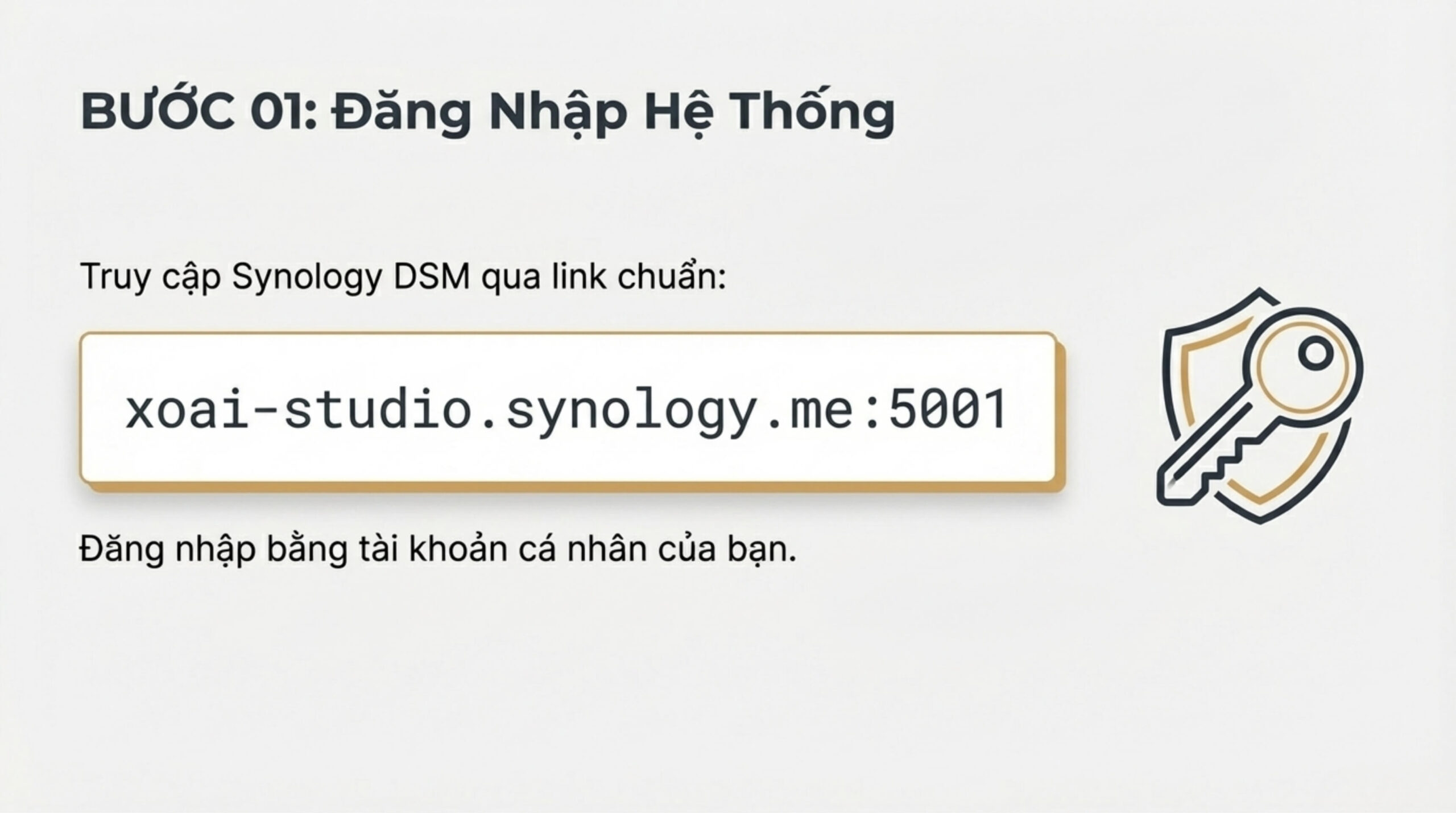
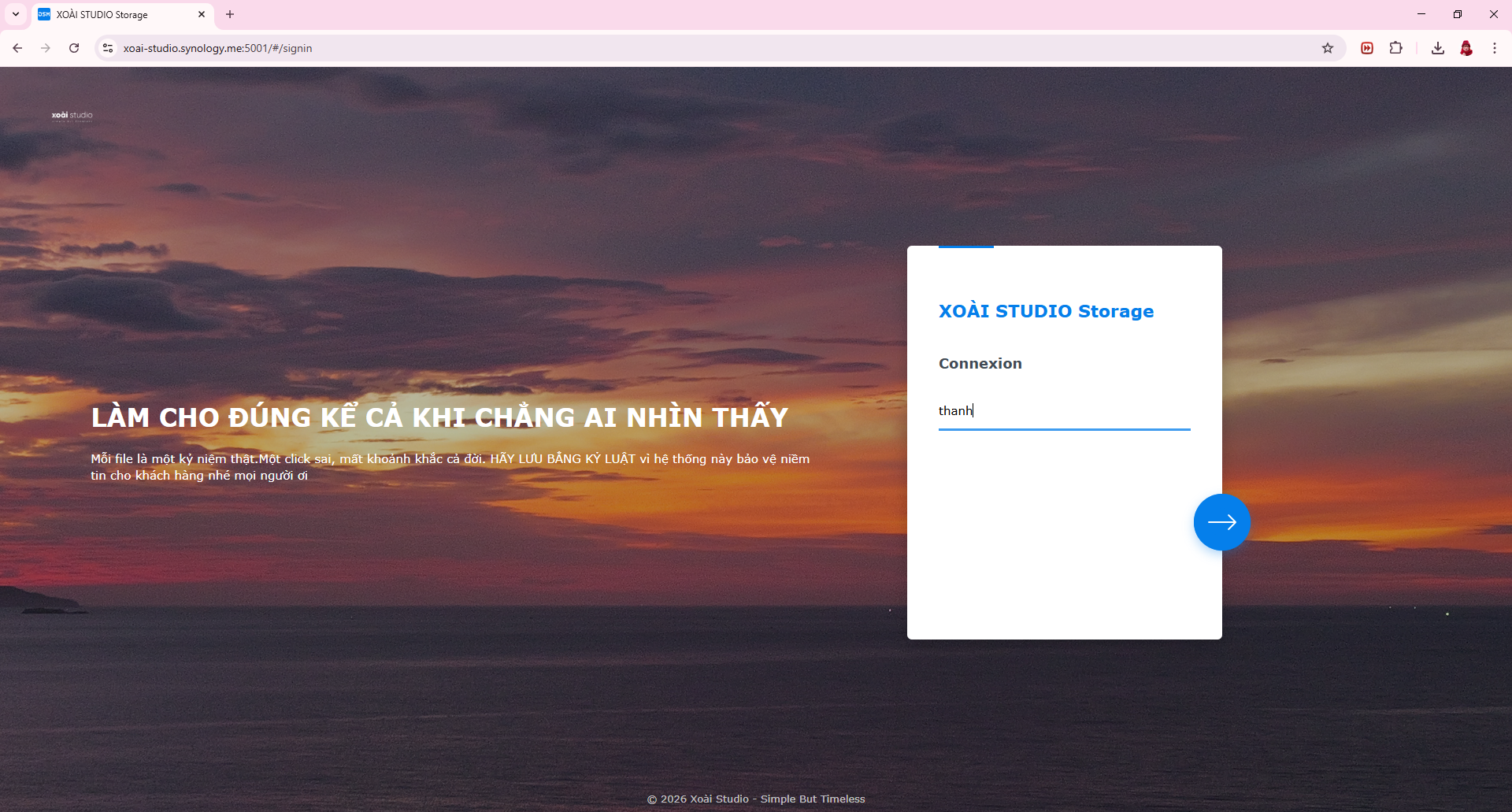
Truy cập hệ thống NAS tại:
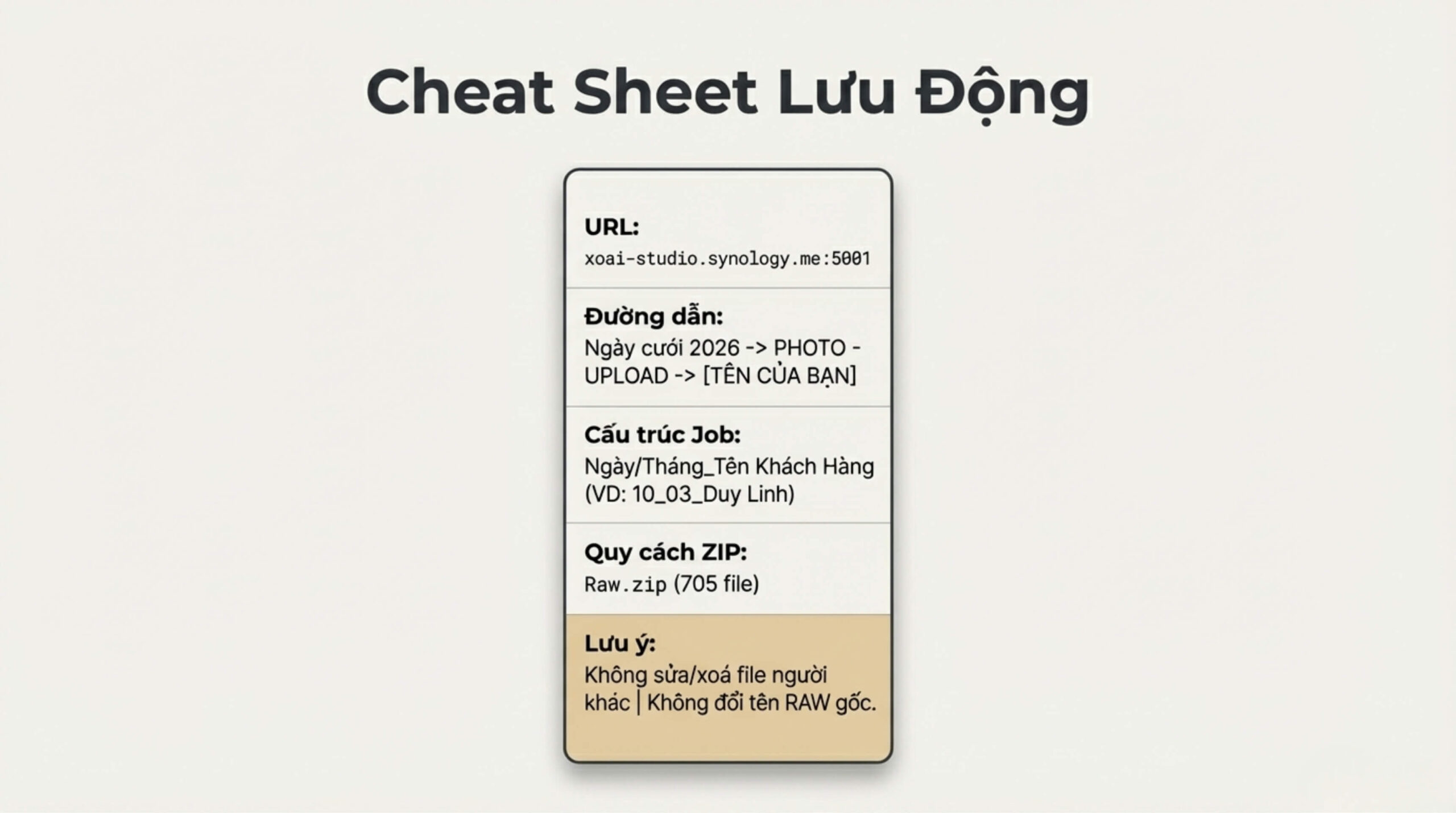
xoai-studio.synology.me:5001
Đăng nhập bằng tài khoản cá nhân đã được cấp.
2. Vào Thư Mục Upload
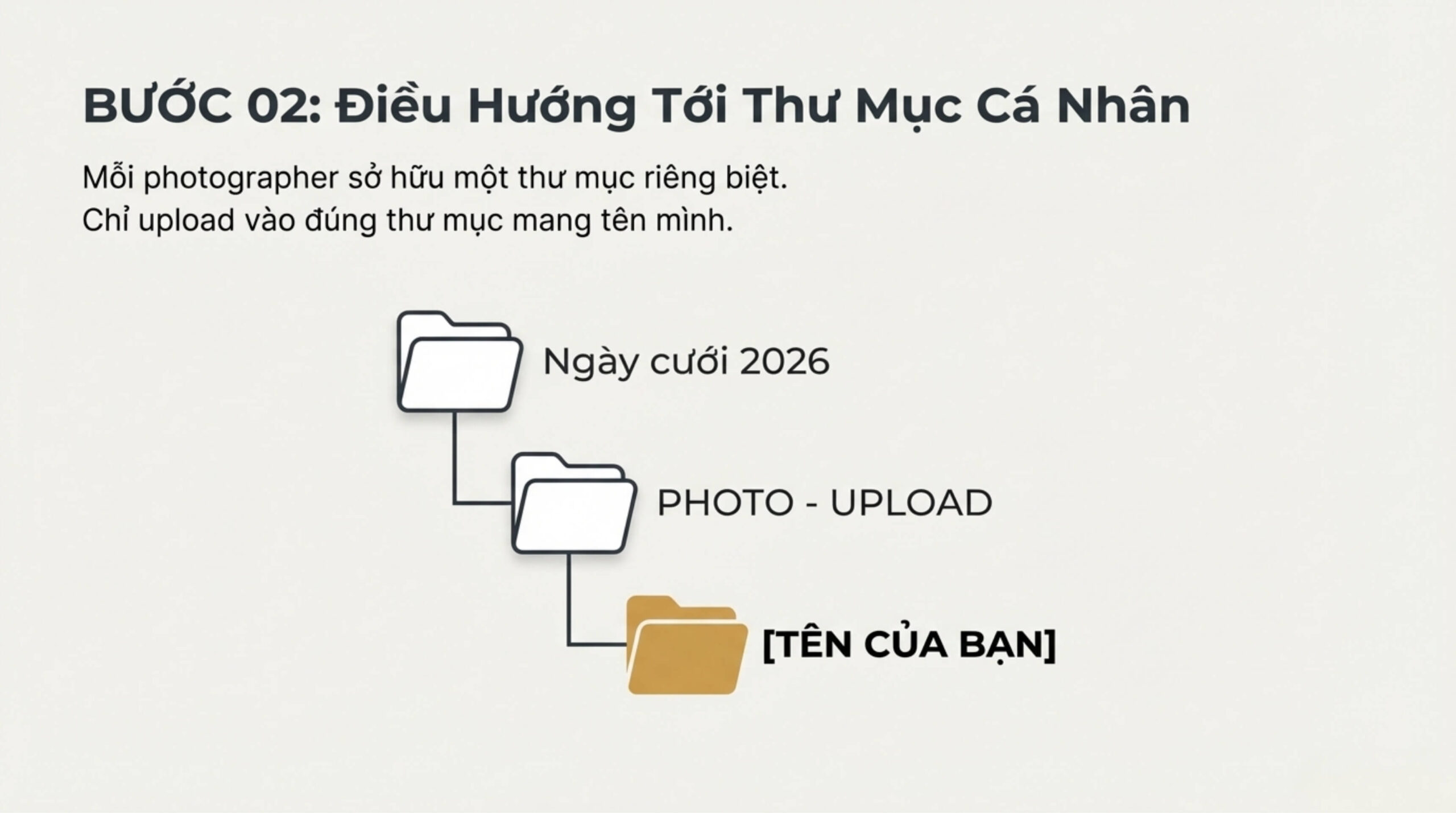
Mỗi photographer có một thư mục riêng.
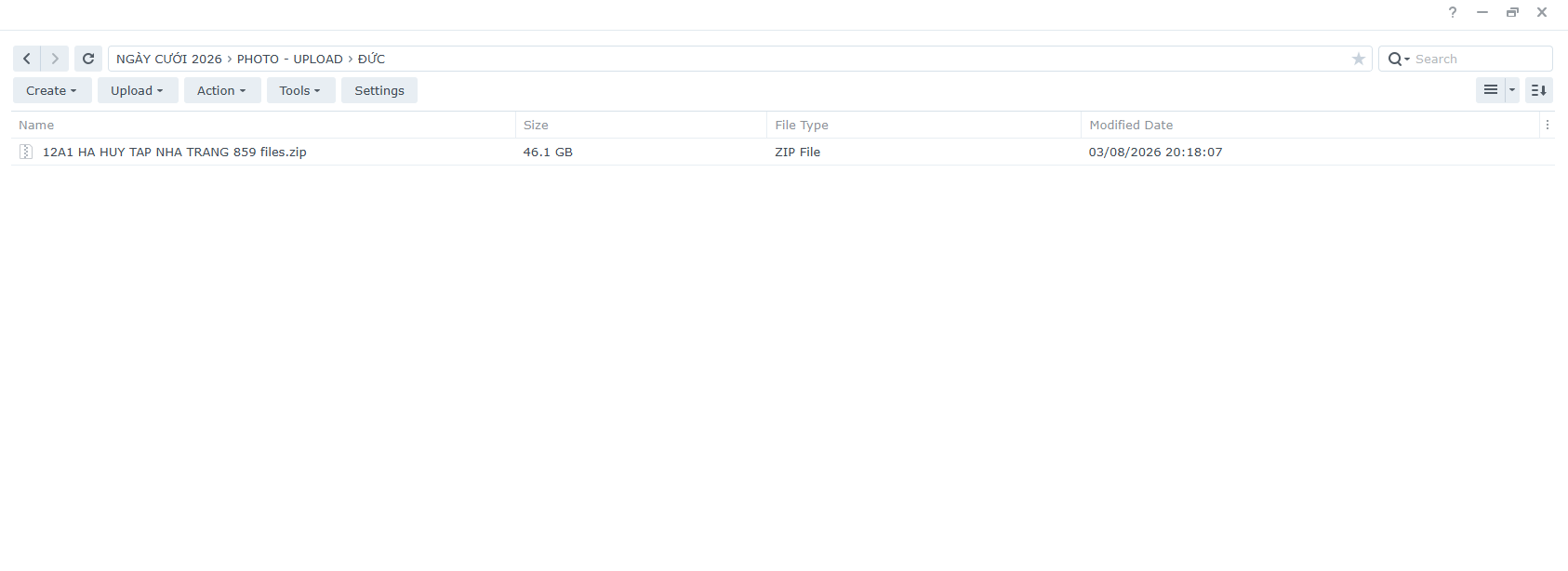
Đường dẫn thư mục:
Ngày cưới 2026 → PHOTO - UPLOAD → [TÊN CỦA BẠN]
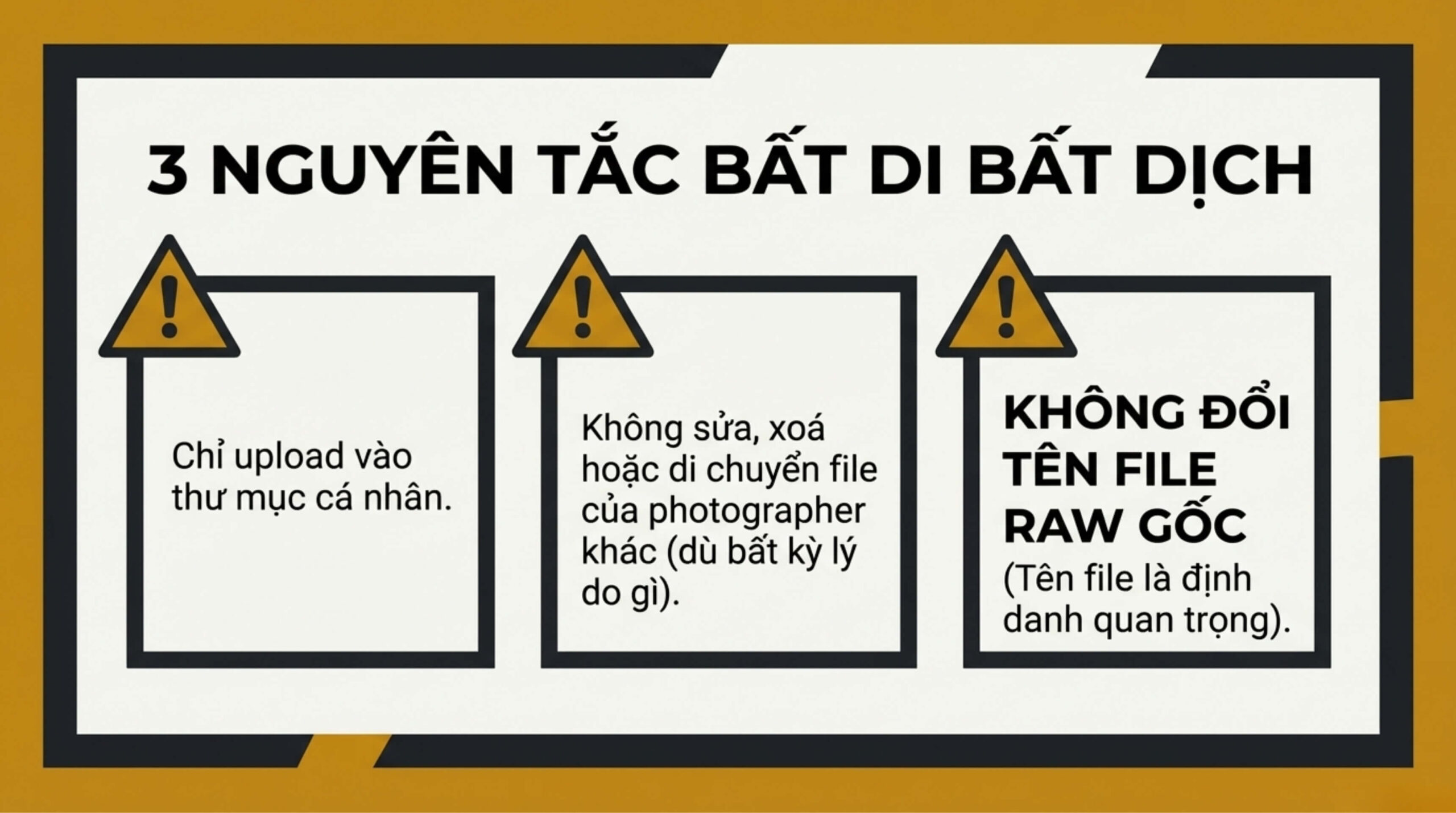
⚠️ Chỉ upload vào thư mục mang tên của bạn.
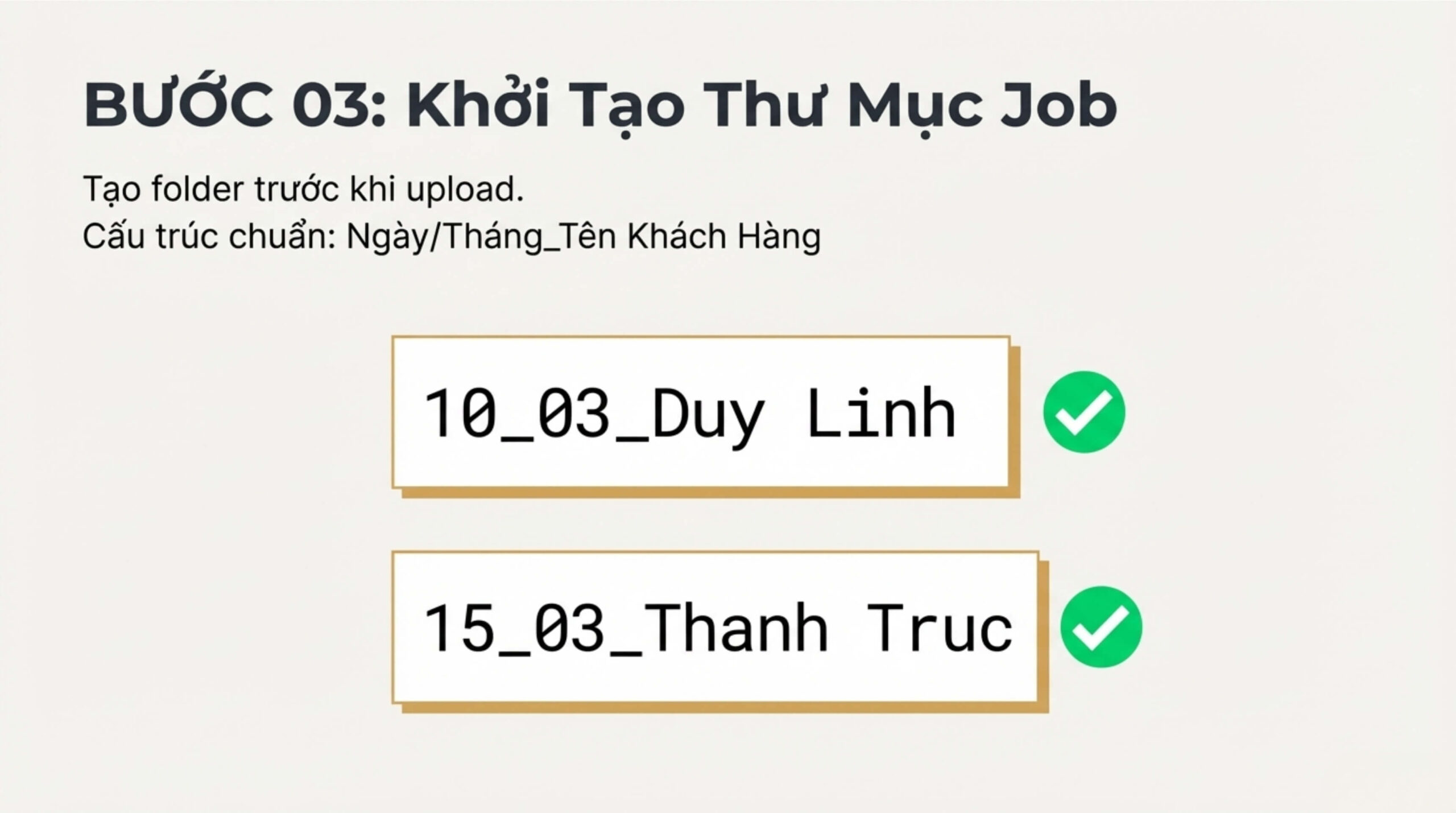
3. Tạo Folder Job
Trước khi upload, tạo thư mục theo đúng cấu trúc:
Định dạng:
Ngày/Tháng Tên Khách Hàng
Ví dụ:
-
10/03 Duy Linh -
15/03 Thanh Truc
4. Upload File RAW
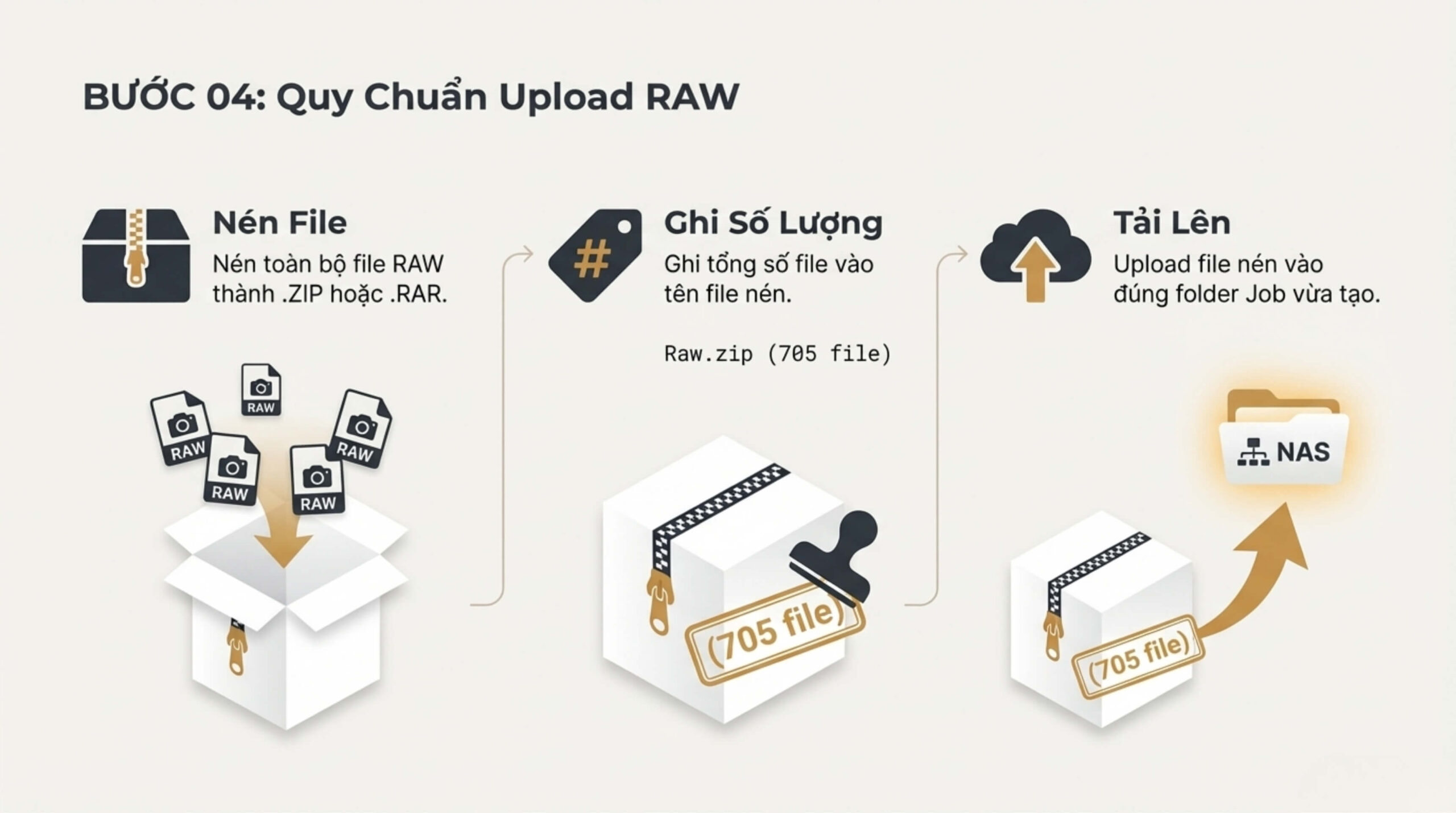
Chuẩn bị file trước khi upload:
-
Nén toàn bộ file RAW thành .ZIP hoặc .RAR
-
Ghi số lượng file RAW vào tên file nén
Ví dụ:10/03 Duy Linh --> Raw.zip (785 file)
Upload file nén vào folder Job vừa tạo.
5. Kiểm Tra Sau Khi Upload
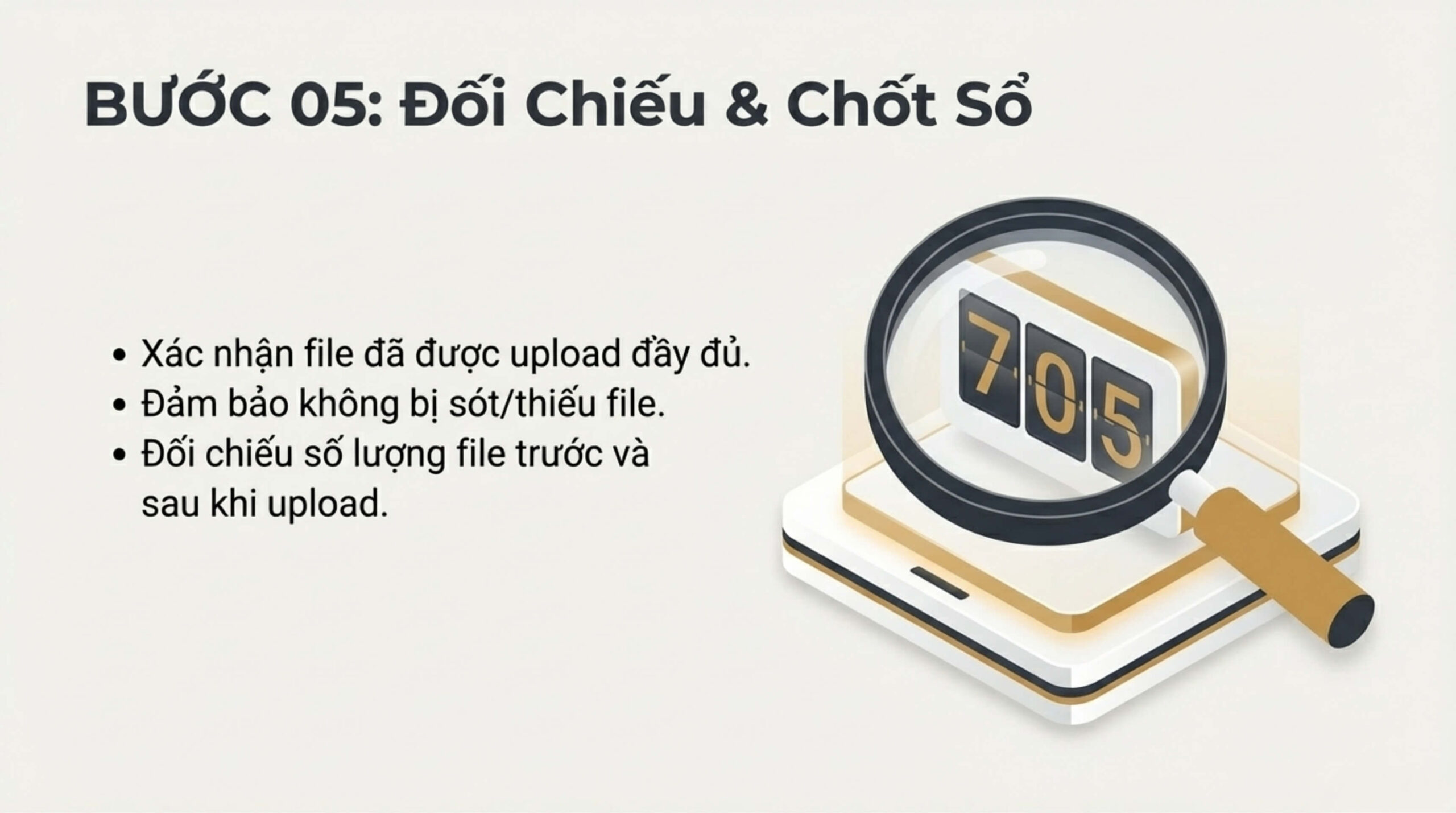
Sau khi upload cần kiểm tra lại:
-
File đã upload thành công
-
Số lượng file đầy đủ
-
Không bị lỗi hoặc thiếu file
Lưu Ý Quan Trọng
-
Chỉ upload vào thư mục cá nhân
-
Không sửa / xóa / di chuyển file của người khác
-
Không đổi tên file RAW gốc (đây là định danh quan trọng)
Tóm Tắt Quy Trình
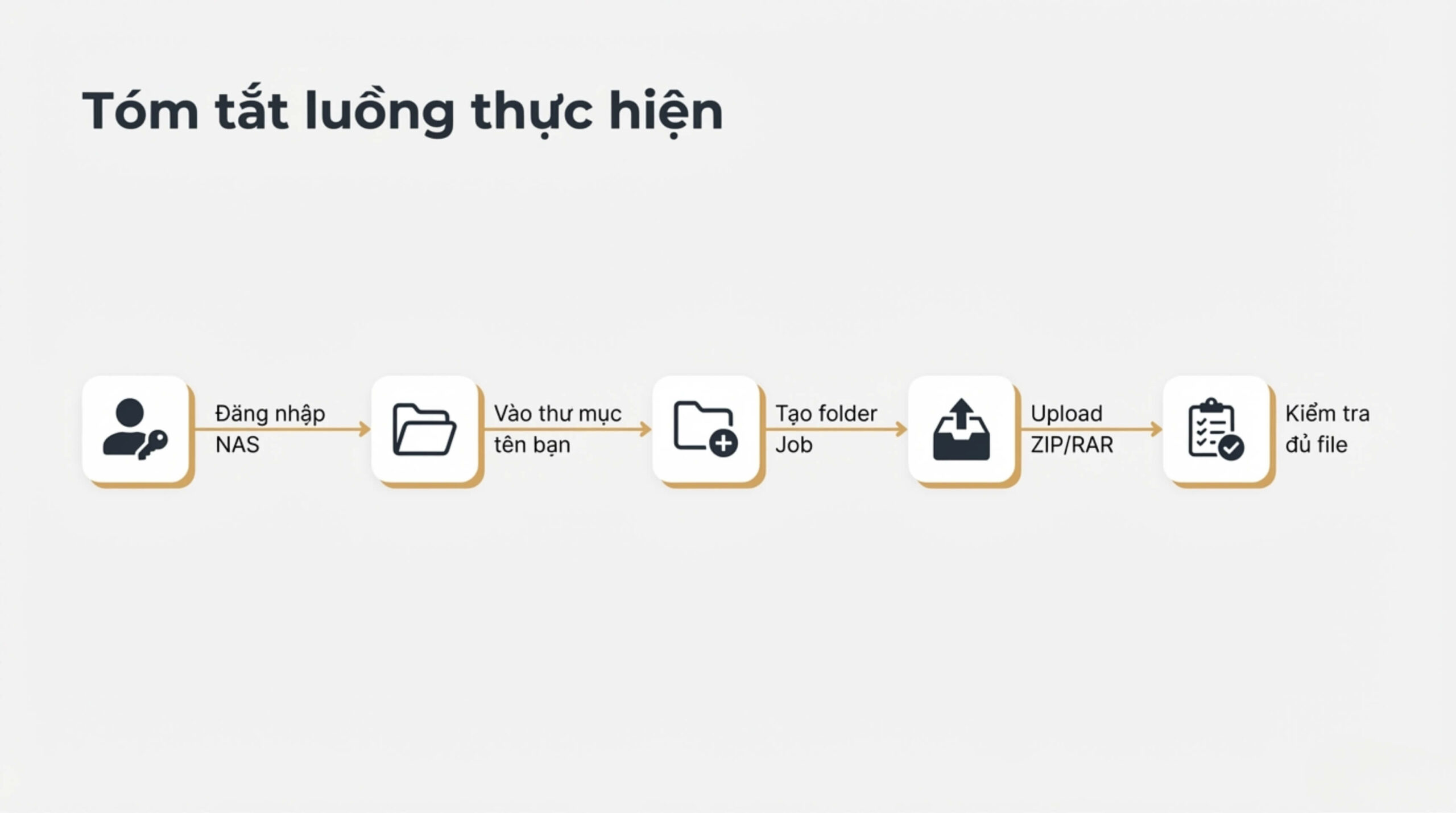
Đăng nhập NAS → Vào thư mục của bạn → Tạo folder Job → Upload file ZIP/RAR → Kiểm tra số lượng file
💡 Nếu gặp lỗi upload hoặc không truy cập được NAS, liên hệ team kỹ thuật Xoài Studio để được hỗ trợ.
